מתקינים את Adgento ב-Claude
סוכנות דיגיטל שלמה בתוך Claude: אסטרטגיה, מחקר מילות מפתח ומתחרים, קמפיינים בגוגל ובמטא, תוכן, קריאייטיב, ניתוח ביצועים ודוחות PDF, בעברית או באנגלית.
לפני שמתחילים
- אפליקציית Claude למחשב (Mac או Windows) בתוכנית בתשלום: Pro, Max, Team או Enterprise.
- מייל שאליו יגיע קוד. אין מפתח רישיון להעתיק: נכנסים עם המייל וקוד בן 6 ספרות.
שתי הגדרות שצריכות להיות דלוקות. ב-Claude פותחים Settings › Capabilities ומוודאים ש-Create and edit files דלוק (כדי לבנות קבצים ודוחות), וגם Artifacts (בשביל טופס ההיכרות).
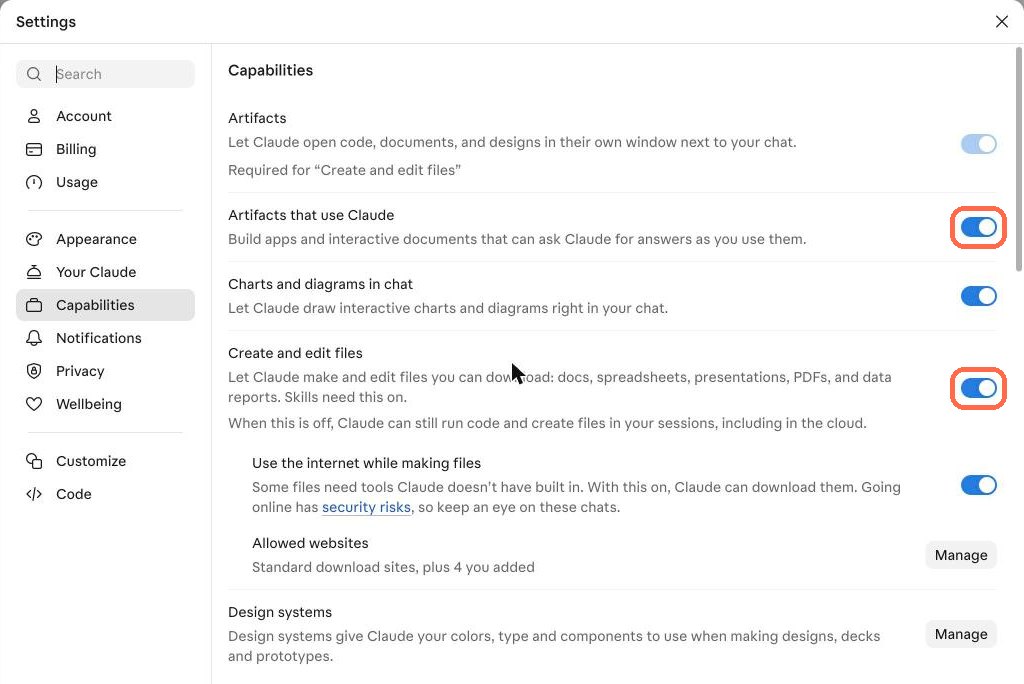
ב-Team וב-Enterprise ההגדרות האלה אצל מנהל הארגון, תחת Organization settings.
פותחים את הגדרות התוספים
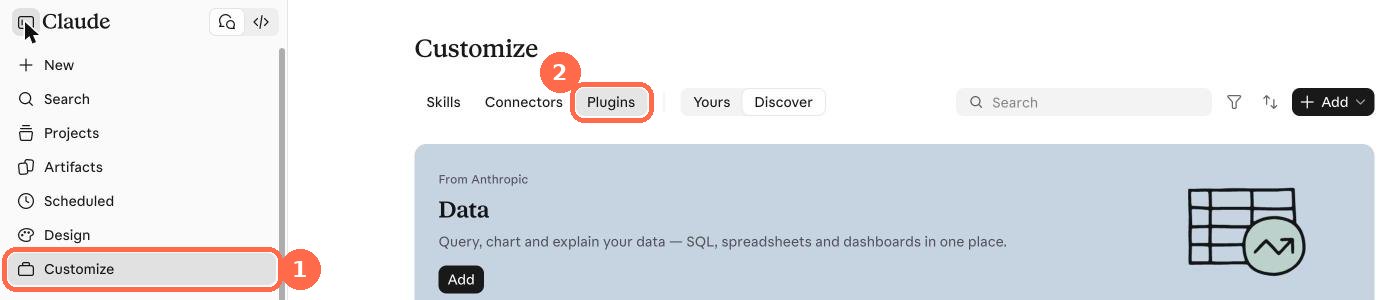
בסרגל השמאלי של Claude לוחצים Customize, ולמעלה בוחרים בלשונית Plugins.
מוסיפים מרקטפלייס
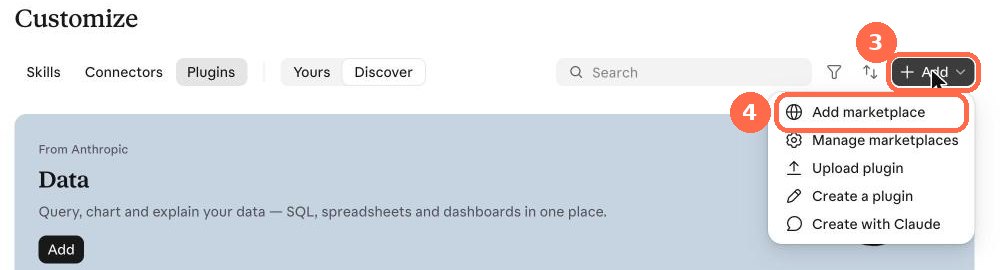
לוחצים על הכפתור השחור + Add למעלה, ובוחרים Add marketplace.
המרקטפלייס של Adgento כבר אצלכם. מדלגים ישר לצעד 5.
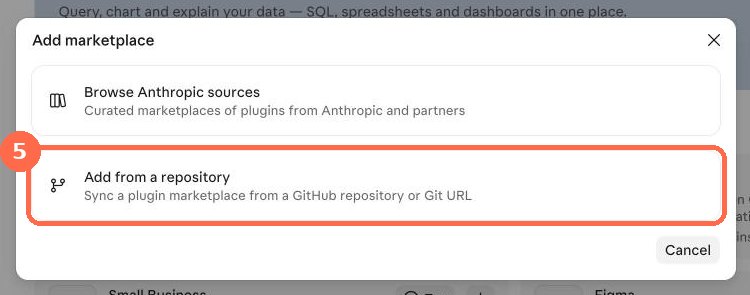
בוחרים "Add from a repository"
בחלון שנפתח בוחרים באפשרות השנייה, Add from a repository.
מדביקים את הכתובת ולוחצים Sync
בשדה URL מדביקים את הכתובת הזו:
adgento/adgento-pluginsמשאירים את Sync automatically דלוק, ולוחצים Sync. ככה כל גרסה חדשה של Adgento מגיעה לבד.
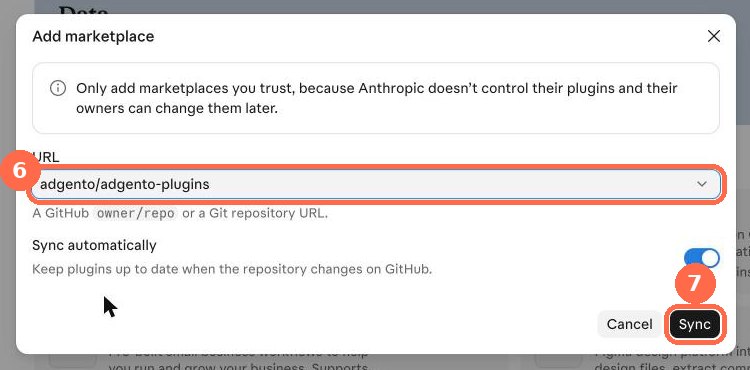
זו הודעה רגילה ש-Claude מציג בכל מרקטפלייס שלא מגיע מ-Anthropic. המרקטפלייס הזה הוא של Adgento.
מתקינים את Adgento
באותו מסך של Plugins מקלידים adgento בתיבת החיפוש למעלה. התוסף יופיע עם הכיתוב from adgento-plugins. לוחצים לידו Add (או +) ומאשרים.
זהו, התוסף מותקן. נשאר רק לחבר אותו לחשבון שלכם בצעד הבא.
מחברים את Adgento ונכנסים עם מייל
עושים את זה פעם אחת. ב-Claude פותחים Settings › Connectors ולוחצים Add custom connector.
- בשדה השם כותבים
Adgento. - בשדה הכתובת מדביקים:
https://adgento.app/mcp- לוחצים
Add, ואזConnect. - נפתח דף של Adgento. כותבים את המייל שלכם, ולמייל מגיע קוד בן 6 ספרות (בדקו גם בספאם). מקלידים אותו בדף, וזהו.
מייל חדש מקבל 14 ימי ניסיון חינם. במחשב אחר, או ב-Claude באתר, נכנסים עם אותו מייל ומקבלים את אותו מנוי.
לא צריך, ולא כדאי, להדביק בשיחה מפתחות או סיסמאות. Adgento מזהה אתכם רק לפי המייל והקוד, בדף של Adgento.
אם אין לכם Add custom connector, מנהל הארגון מוסיף את Adgento פעם אחת (Organization settings › Connectors), ואז כל אחד לוחץ Connect ונכנס עם המייל שלו.
טופס ההיכרות והעבודה הראשונה
פותחים שיחה חדשה וכותבים:
בואו נתחיל עם Adgento- טופס היכרות נפתח ליד השיחה: מי אתם (סוכנות או עסק), העסק, השפה שבה עובדים, היעדים והתקציב. ממלאים פעם אחת לכל לקוח.
- אחר כך Adgento מוביל את העבודה בכפתורים: מחקר שוק ומתחרים, מילות מפתח, תוכנית מדיה, מודעות, קריאייטיב, ודוחות PDF ממותגים.
- בחרתם עברית? הכל בעברית: השיחה, המודעות והדוחות.
כש-Claude שואל על תיקייה, בוחרים תיקייה במחשב. שם נשמרים הפרופילים, התוכניות והדוחות, וממשיכים מאותה נקודה בשיחה הבאה.
אם משהו לא עובד
Claude כותב ש-Adgento לא מחובר
בודקים ב-Settings › Connectors ש-Adgento מופיע ומחובר (אם כתוב Connect, לוחצים ונכנסים שוב עם המייל). אחר כך פותחים שיחה חדשה. אם זה עדיין לא עובד, סוגרים את Claude לגמרי ופותחים מחדש.
הקוד לא הגיע
מחכים דקה ובודקים בספאם ובקידומי מכירות. אפשר לחזור לדף ולבקש קוד חדש. הקוד בתוקף ל-15 דקות.
גרסה חדשה לא הגיעה
ב-Customize › Plugins לוחצים Add › Manage marketplaces, שלוש נקודות ליד adgento-plugins, ואז Check for updates. אחר כך פותחים את Claude מחדש.
מה קורה בסוף 14 ימי הניסיון?
שלושה ימים לפני הסוף נשלח מייל. אחרי הסוף הסוכנים נעצרים עד שמפעילים מנוי, וכל הקבצים שיצרתם נשארים אצלכם. כדי להמשיך, עונים למייל או כותבים ל-hello@adgento.app.
איפה הנתונים של הלקוחות שלי?
אצלכם: בתיקייה שבחרתם ובחשבון ה-Claude שלכם. אנחנו מקבלים רק את המייל שאיתו הפעלתם ודיווח קצר על שימוש, בלי תוכן. הכל במדיניות הפרטיות.
אפשר להשתמש בכמה מחשבים, או ב-Claude באתר?
כן. בכל מקום נכנסים עם אותו מייל.
נתקעתם?
כתבו לנו ל-hello@adgento.app, עם צילום מסך של המקום שבו נעצרתם.